

Dans le monde du gaming moderne, l’expérience sonore joue un rôle essentiel dans l’immersion et la performance du joueur. La PS5, avec ses capacités audio révolutionnaires, notamment le son 3D, transforme l’expérience de jeu, mais pour en profiter pleinement, le choix et la configuration d’un casque gaming adapté sont cruciaux. Ce guide complet vous aide à connecter et configurer votre casque gaming sur PS5, en garantissant une expérience optimale. Prêt à devenir un compétiteur aguerri ?
Choisir le bon casque gaming pour PS5
Le choix du casque adapté vous permettra de plonger pleinement dans l’univers sonore des jeux vidéo, tout en profitant de la communication fluide avec vos coéquipiers.
Quelle option privilégier ?
Les casques filaires et sans fil présentent des caractéristiques distinctes qui influencent l’expérience de jeu. Les casques filaires offrent une connexion stable et une faible latence, idéale pour les joueurs exigeants qui ne veulent aucun retard dans leurs interactions. En revanche, les casques sans fil, comme ceux équipés de Bluetooth ou d’un dongle USB, libèrent vos mouvements et réduisent l’encombrement des câbles, offrant ainsi plus de liberté. Pour brancher correctement un casque gaming à une console PS5, vous pouvez vous référer à ce guide.
Pourquoi il faut un casque compatible ?
La PS5 intègre un son 3D révolutionnaire qui simule des environnements acoustiques réalistes, rendant chaque bruit directionnel et précis. Cette technologie transforme l’expérience de jeu en vous permettant d’entendre clairement les bruits autour de vous, comme les pas de vos ennemis ou les sons d’une scène dynamique. Pour en profiter pleinement, il est essentiel d’opter pour un casque compatible avec le son 3D. Ce type de casque permet de maximiser l’immersion, en offrant une spatialisation du son qui vous aide à réagir plus rapidement et avec précision. En parcourant le site casquegaming.com, vous trouverez des modèles spécifiquement conçus pour tirer parti du son 3D de la PS5, vous garantissant une immersion totale dans vos jeux préférés.
Connecter un casque filaire à une console PS5
Connecter un casque filaire à votre PS5 est l’une des étapes les plus simples pour améliorer votre expérience de jeu.
Branchement via la prise jack
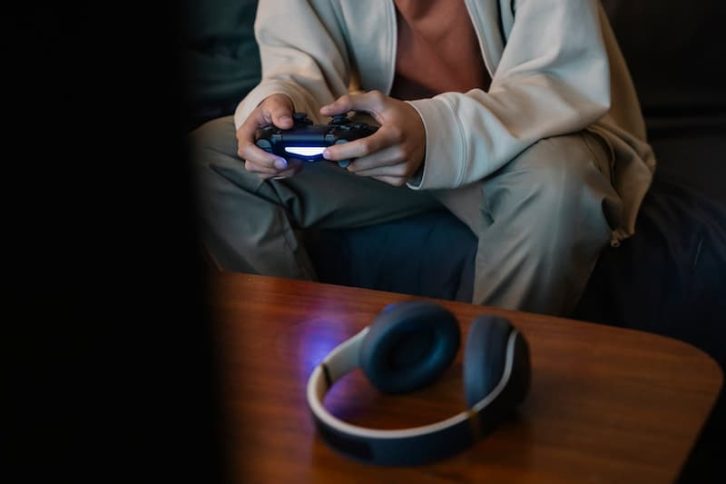
Le branchement via la prise jack 3,5 mm reste l’option la plus courante pour les casques filaires. Pour connecter votre casque, il vous suffit de brancher le câble du casque dans la prise dédiée à l’avant de la PS5, ou dans la manette DualSense si vous préférez cette option. L’avantage de cette méthode est sa simplicité : pas besoin de configurations complexes. Cependant, pour garantir une qualité sonore optimale, veillez à insérer correctement la prise dans la prise jack et à ne pas forcer.
Assurez-vous également que le câble est exempt de dommages et bien connecté pour éviter toute coupure ou perte de signal. Afin de préserver la clarté du son et d’éviter les faux contacts, choisissez un casque avec un câble de qualité et un connecteur bien conçu. Évitez d’enrouler trop serré le câble pour préserver sa durabilité.
Utilisation du port USB
Le port USB de la PS5 offre une autre solution idéale pour connecter un casque filaire, particulièrement pour les modèles dotés de fonctionnalités avancées. Brancher un casque gaming via le port USB permet non seulement de bénéficier d’une qualité sonore supérieure, mais aussi d’accéder à des options supplémentaires comme le contrôle du volume directement sur le casque ou la gestion des paramètres du microphone. En connectant votre casque à l’un des ports USB de la PS5, vous activez souvent un logiciel interne qui vous permet de personnaliser l’audio pour un rendu plus précis, comme la gestion du micro, la réduction du bruit ou encore l’égaliseur sonore. Comme vous pouvez voir dans les spots de pub à la télévision, ce type de connexion assure une expérience de jeu plus enrichissante, idéale pour les joueurs à la recherche d’une immersion totale.
Connecter un casque sans fil à son PS5
Brancher un casque sans fil à votre PS5 peut sembler intimidant, mais il existe plusieurs méthodes simples pour garantir une expérience sonore sans encombre.
Connexion Bluetooth
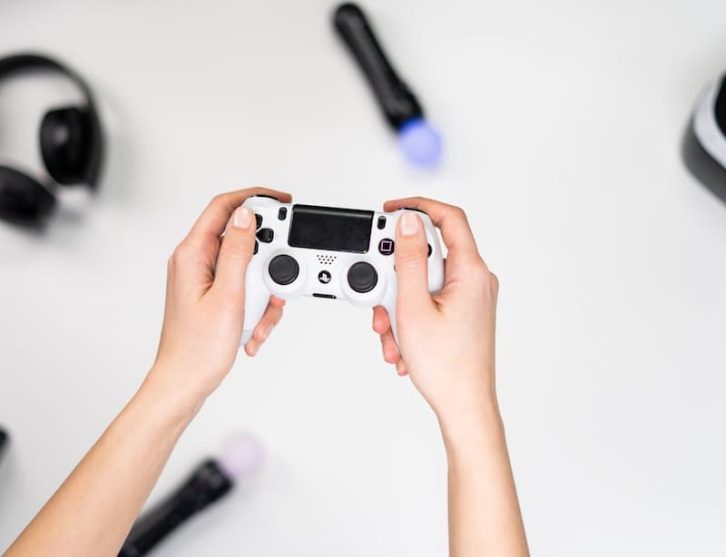
Pour connecter un casque Bluetooth à votre PS5, commencez par mettre votre casque en mode appairage, généralement en maintenant le bouton d’alimentation pendant quelques secondes. Ensuite, accédez aux paramètres de votre PS5, allez dans « Périphériques » et sélectionnez « Appareils Bluetooth ». Vous verrez alors une liste de périphériques disponibles, où vous pourrez choisir votre casque. Une fois la connexion établie, le son de votre console sera redirigé vers votre casque.
Il est essentiel de vérifier que votre casque et votre PS5 sont suffisamment proches pour éviter les problèmes de déconnexion. Si vous rencontrez des coupures ou un son déformé, essayez de réinitialiser la connexion ou d’éloigner d’autres appareils électroniques pouvant provoquer des interférences. Assurez-vous également que votre casque est chargé pour éviter tout dysfonctionnement pendant une session de jeu.
Casques avec dongle USB
Pour les casques sans fil utilisant un dongle USB, la connexion se fait de manière encore plus stable. Insérez simplement le dongle dans l’un des ports USB de la PS5, puis allumez votre casque. Le système reconnaît immédiatement l’appareil et établit la connexion, souvent sans nécessiter de configuration supplémentaire. Cette méthode offre une meilleure qualité sonore, une latence réduite et une connexion plus fiable que le Bluetooth. Des marques populaires comme SteelSeries et Logitech proposent des casques sans fil avec dongle USB, garantissant ainsi des performances optimales pour vos sessions de jeu.
Configurer les paramètres audio pour une immersion totale
Les réglages audio sur la PS5 offrent une multitude d’options pour maximiser votre immersion.
Activer le son 3D sur PS5
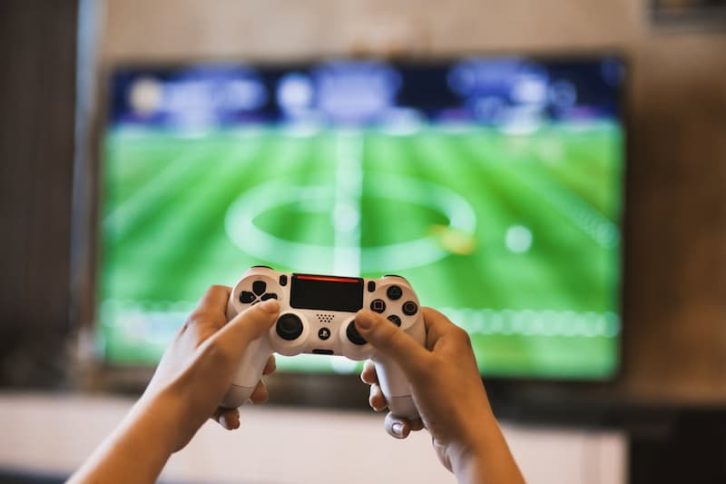
Le son 3D de la PS5 transforme l’audio en une expérience réaliste, en donnant l’impression que les sons proviennent de toutes les directions. Pour l’activer, allez dans les « Paramètres », puis sélectionnez « Son » et activez « Tempest 3D AudioTech ». Vous aurez besoin d’un casque compatible pour en bénéficier pleinement. Pour personnaliser l’expérience sonore, vous pouvez ajuster la fonction de « Calibrage du son » selon la forme de vos oreilles, accessible dans le menu « Paramètres audio ». Ce calibrage permet d’adapter le son 3D à vos caractéristiques auditives et à votre environnement de jeu, vous offrant une immersion maximale.
Personnaliser le volume et les options du micro
L’ajustement du volume est essentiel pour équilibrer les sons du jeu et les autres sources comme la TV ou la manette. Accédez à « Paramètres » puis « Son » pour ajuster le volume du casque et des autres périphériques. Pour une communication claire, configurez les options du micro : réduisez le bruit ambiant, ajustez la sensibilité du micro et ajustez le volume du micro pour vous assurer que vos coéquipiers entendent vos instructions sans distraction. Ces réglages vous permettent de maintenir une communication fluide, tout en évitant que les bruits parasites n’interfèrent avec vos parties.
Tester et ajuster le son pour chaque jeu
Chaque genre de jeu demande des réglages audio différents. Par exemple, dans un jeu de tir à la première personne (FPS) comme Call of Duty, un son directionnel précis est crucial pour repérer l’emplacement des ennemis, tandis que dans un jeu de rôle (RPG), une immersion musicale plus subtile est préférée. Utilisez les outils de test audio de la PS5 pour ajuster les paramètres spécifiques à chaque jeu, comme les effets sonores, la musique et la voix. Ces ajustements vous permettent de garantir une expérience sonore optimale pour chaque type de jeu.
Résoudre les problèmes de connexion et d’audio sur PS5
Si vous faites face à un son faible, une coupure fréquente ou de la latence, commencez par vérifier que votre PS5 est à jour. Les mises à jour du système peuvent corriger des bugs affectant la connexion audio. Si vous utilisez un casque filaire, vérifiez la prise jack et le câble pour déceler tout faux contact. Pour un casque sans fil, essayez de réinitialiser la connexion Bluetooth ou de tester la connexion avec un autre appareil pour écarter un problème spécifique à la PS5.
Pour garantir une communication claire avec vos coéquipiers, ajustez la position du micro. Assurez-vous qu’il n’est pas trop loin de votre bouche et qu’il ne capte pas de bruits indésirables. L’utilisation d’un filtre anti-pop peut aussi améliorer la qualité de la voix. Si le micro n’est pas reconnu, vérifiez les paramètres de la PS5 pour vous assurer que l’appareil est sélectionné comme source audio.